Modem Kurulumu Nasıl Yapılır? 6 Adımda Kolay Rehber
Modem kurulumu nasıl yapılır adım adım öğrenin. 6 basit adımda internetinizi kurun, bağlantı sorunlarını ve güvenlik risklerini önleyin.

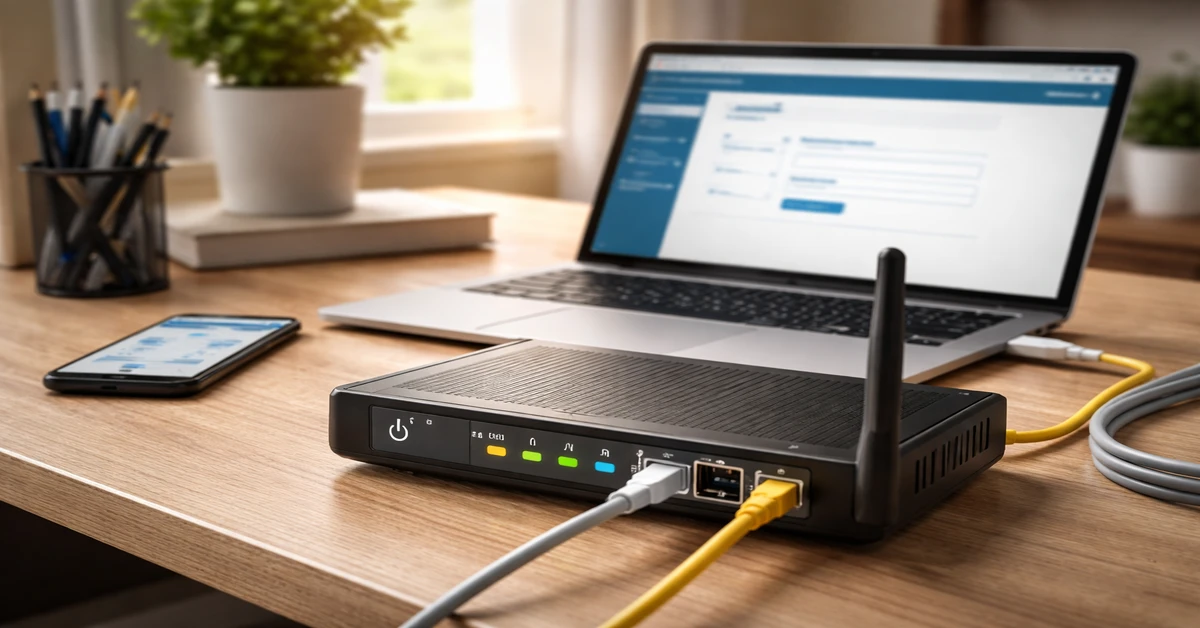
Yeni bir internet aboneliği aldın ya da modemi sıfırlamak zorunda kaldın ve şimdi karşında bir sürü kablo, ışık ve ayar ekranı var… Endişelenme. Modem kurulumu gözünde büyüyebilir ama doğru sırayla ilerlediğinde aslında 15–20 dakikalık bir işlem. Bu rehberde modem kurulumu nasıl yapılır sorusunu en sade ve güvenli şekilde adım adım anlatacağım. Yazının sonunda modemin internete bağlı, Wi-Fi şifren ayarlanmış ve güvenliğin sağlanmış olacak.
Modem Kurulumu Nedir ve Neden Doğru Yapılmalıdır?
Modem kurulumu; internet servis sağlayıcından (Türk Telekom, Turkcell Superonline, Vodafone vb.) gelen hattın modem üzerinden yapılandırılarak internet erişimine açılması işlemidir. Kurulum iki temel aşamadan oluşur:


- Fiziksel bağlantıların yapılması
- Arayüz üzerinden internet ayarlarının yapılandırılması
Kurulum doğru yapılmazsa:
- İnternet bağlantısı kurulmaz
- Bağlantı sık sık kopar
- Wi-Fi güvenliği zayıf olur
- Yetkisiz kişiler ağa bağlanabilir
Bu yüzden sadece “interneti çalıştırmak” değil, doğru ve güvenli şekilde çalıştırmak önemlidir.
Kuruluma Başlamadan Önce Bilmen Gerekenler
1. Gerekli Bilgiler
Kuruluma başlamadan önce şu bilgilerin elinde olması gerekir:

- İnternet servis sağlayıcının verdiği kullanıcı adı
- İnternet şifresi
- VDSL / ADSL / Fiber bağlantı türü
Bu bilgiler genelde SMS ile gönderilir ya da e-posta ile iletilir. Elinde yoksa müşteri hizmetlerinden talep etmen gerekir.
2. Modem Türünü Bil
Kurulum adımları bağlantı türüne göre küçük farklılıklar gösterebilir:
| Bağlantı Türü | Kablo Girişi | Ek Cihaz Gerekir mi? |
|---|---|---|
| ADSL | Telefon hattı (RJ11) | Splitter gerekebilir |
| VDSL | Telefon hattı (RJ11) | Genelde splitter gerekmez |
| Fiber (ONT’li) | WAN (Ethernet kablosu) | ONT cihazı gerekir |
Hangi bağlantıya sahip olduğunu bilmiyorsan servis sağlayıcına sor.
Adım Adım Modem Kurulumu
1. Fiziksel Bağlantıları Yap
Önce modem kapalıyken kabloları bağla:
- Güç adaptörünü prize tak.
- DSL hattını DSL girişine tak (ADSL/VDSL için).
- Fiber kullanıyorsan ONT cihazından gelen Ethernet kablosunu WAN girişine tak.
- Bilgisayarın varsa LAN kablosu ile modeme bağlan (isteğe bağlı).
Ardından modemi aç ve 2–3 dakika tamamen açılmasını bekle.
2. Modem Arayüzüne Gir
Telefon ya da bilgisayardan modemin Wi-Fi ağına bağlan. Modemin altında genelde varsayılan ağ adı (SSID) ve şifre yazar.
Tarayıcıya şunlardan birini yaz:
- 192.168.1.1
- 192.168.0.1
Giriş ekranı açılacaktır. Kullanıcı adı ve şifre genelde:
- admin / admin
- admin / 1234
Doğru bilgileri modemin alt etiketinden kontrol et.
3. Hızlı Kurulum (Quick Setup) Menüsünü Bul
Arayüze giriş yaptıktan sonra “Hızlı Kurulum”, “Quick Setup” veya “İnternet Ayarları” bölümünü seç.
Burada senden internet servis sağlayıcının verdiği:
- Kullanıcı adı
- Şifre
istenir. Bilgileri eksiksiz ve doğru yaz.
4. Bağlantı Türünü Seç
Genelde bağlantı türü olarak PPPoE seçilir. Çoğu Türkiye internet sağlayıcısı PPPoE kullanır. Emin değilsen müşteri hizmetlerine sor.
VPI/VCI gibi ayarlar otomatik geliyorsa değiştirme. Manuel isteniyorsa servis sağlayıcının verdiği değerleri gir.
5. Wi-Fi Ayarlarını Yap
İnternet ayarını kaydettikten sonra Wi-Fi bölümüne geç.
- Ağ adını değiştir (isteğe bağlı).
- Güvenlik türünü WPA2 veya WPA3 olarak seç.
- Güçlü bir Wi-Fi şifresi belirle (en az 8–12 karakter).
Kısa ve kolay tahmin edilebilir şifre kullanma.
6. Kaydet ve Modemi Yeniden Başlat
Ayarları kaydet. Modem yeniden başlayabilir. DSL ve internet ışıkları sabit yandığında kurulum tamamlanmış olur.
Kurulumun Başarılı Olduğunu Nasıl Anlarsın?
- DSL ışığı sabit yanmalı
- Internet ışığı sabit veya yanıp sönen aktif durumda olmalı
- Tarayıcıda bir site açılmalı
Eğer internet ışığı yanmıyorsa kullanıcı adı/şifreyi kontrol et.
Güvenlik Riskleri ve Dikkat Etmen Gerekenler
1. Varsayılan Modem Şifresini Değiştir
Modem arayüz şifresini mutlaka değiştir. Aksi halde ağa bağlı biri ayarları değiştirebilir.
2. Sahte Kurulum Sitelerine Dikkat
“Modem kurulumu destek hattı” adı altında ücret talep eden sahte servisler vardır. Servis sağlayıcın dışında kimseye kullanıcı adı ve şifreni verme.
3. WPS Özelliğini Kapat
Kullanmıyorsan WPS özelliğini kapat. Bu güvenliği artırır.
Gerçek Kullanıcı Senaryosu
Yeni taşındığını ve internet bağlattığını düşün. Servis ekipleri hattı aktif etti ama modem kurulumu sana kaldı. DSL ışığı yanıyor ama internet yok. Arayüze girip PPPoE kullanıcı adı ve şifreni giriyorsun, kaydediyorsun ve modem yeniden başlıyor. Internet ışığı sabit yanıyor ve bağlantı geliyor. Ardından Wi-Fi şifreni değiştirip güvenliği sağlıyorsun. İşlem bu kadar.
Sık Yapılan Hatalar
- Kullanıcı adı sonuna fazladan boşluk koymak
- Yanlış bağlantı türü seçmek
- DSL kablosunu WAN girişine takmak
- Eski modem ayarlarını silmeden yeni kurulum yapmaya çalışmak
- Arayüz şifresini değiştirmemek
Sık Sorulan Sorular
Modem kurulumu ne kadar sürer?
Bilgiler hazırsa 10–20 dakika içinde tamamlanır.
Kullanıcı adımı bilmiyorum, ne yapmalıyım?
İnternet servis sağlayıcının müşteri hizmetlerini arayarak öğrenebilirsin.
DSL ışığı yanıyor ama internet yok, neden?
Genellikle PPPoE kullanıcı adı veya şifre hatalıdır.
Modem sıfırlanırsa internet gider mi?
Evet. Sıfırlama sonrası yeniden kurulum yapman gerekir.
Kısa ve Net Özet
Modem kurulumu; doğru kablo bağlantısı, arayüzden kullanıcı adı/şifre girişi ve güvenli Wi-Fi ayarı ile tamamlanan bir işlemdir. En kritik nokta servis sağlayıcının verdiği bilgileri doğru girmektir. Kurulumdan sonra mutlaka modem arayüz şifresini değiştir ve Wi-Fi güvenliğini güçlendir.
Modem kurulumunu yaptın mı, takıldığın bir adım oldu mu? Yorumlarda yaz, birlikte çözelim! İşine yaradıysa yazıyı paylaşmayı unutma.